Presupuestos para Odontólogos

Ingresá tu código de acceso para empezar.

Tu código está en el email que recibiste al comprar.

¡Bienvenido! Empecemos por tu consultorio

Estos datos van en el encabezado de cada presupuesto. Después podés sumar tu logo y tu firma.

Tus prestaciones

Preparamos prestaciones comunes: operatoria, endodoncia, prótesis, implantes y más. Las cargamos y vos solo completás tus precios.

¡Todo listo!

Ya podés armar tu primer presupuesto: tocás las piezas, elegís las prestaciones y en 2 minutos tenés el PDF con tu logo.

Cómo usar la app

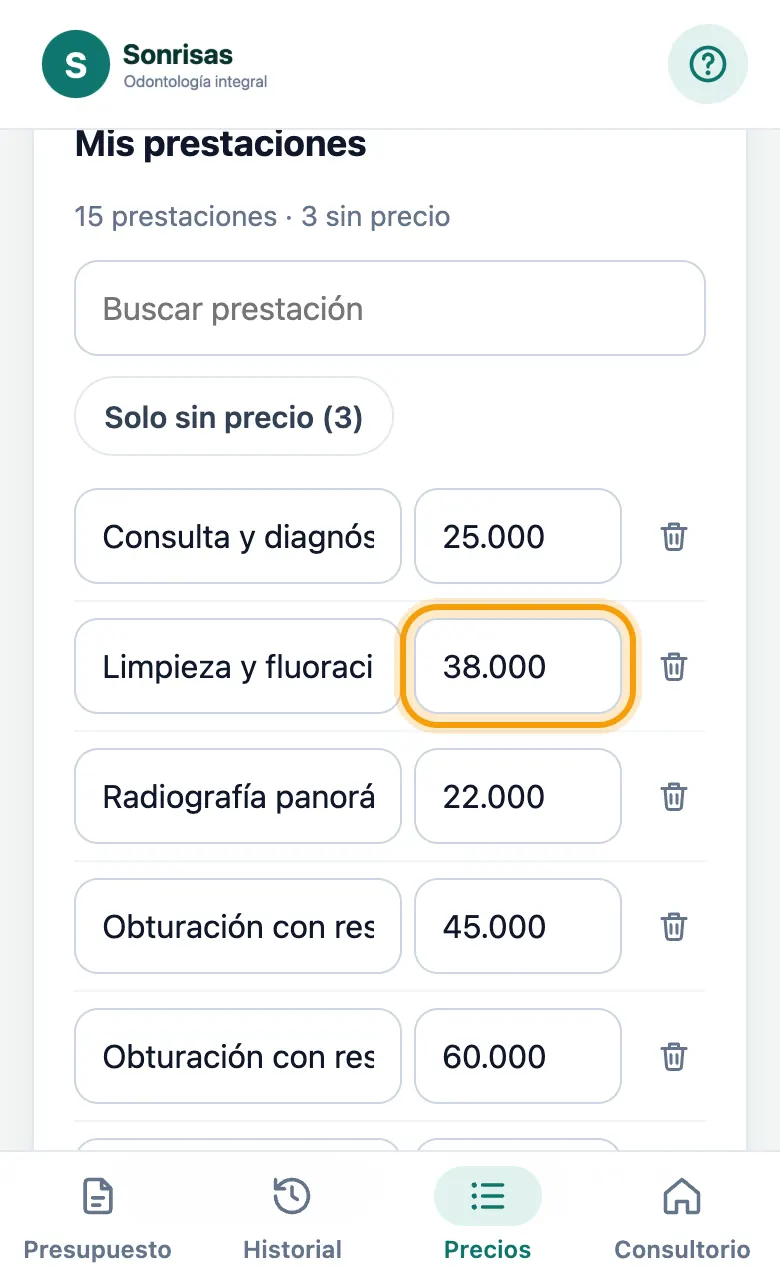
Pestaña Precios con la lista de prestaciones y sus precios

Poné tus precios una sola vez

En Precios completás lo que cobrás por cada prestación. Las que no hacés, dejalas vacías o borralas. Con Solo sin precio ves las que te faltan.

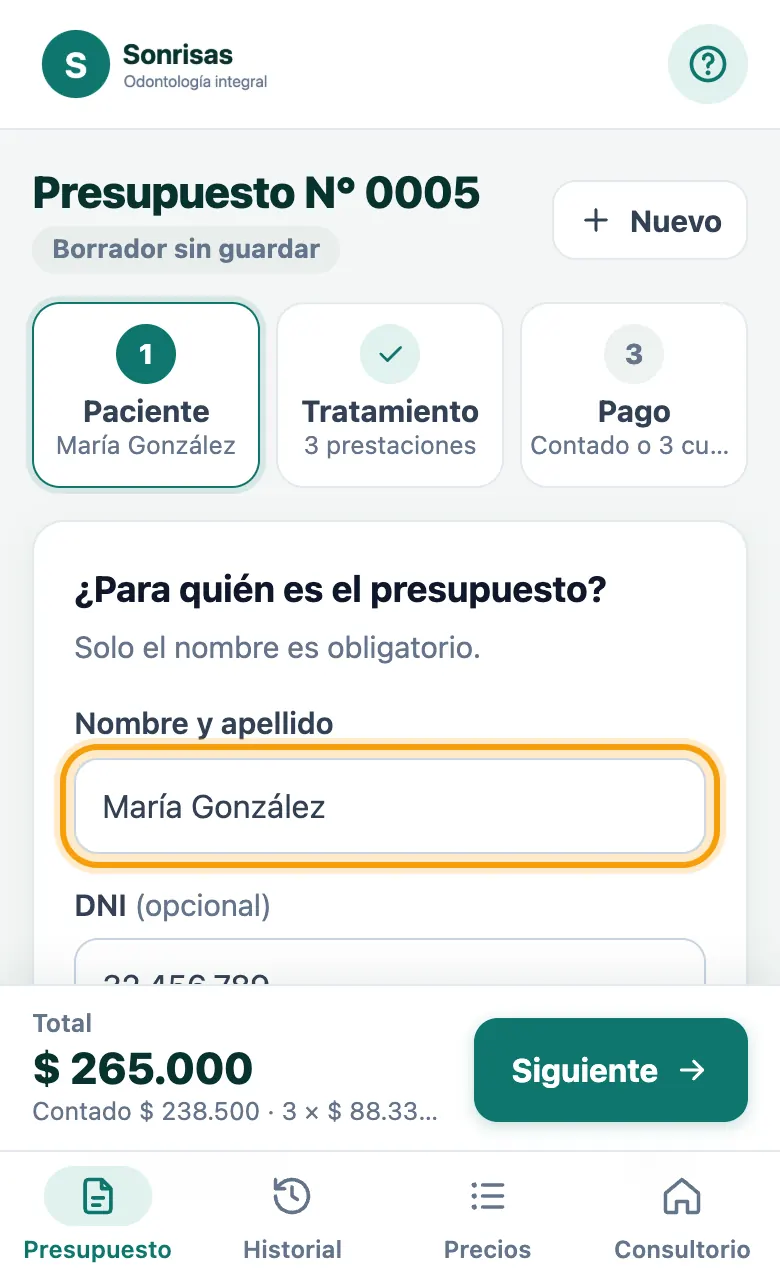
Paso 1 del presupuesto con el nombre del paciente

Empezá un presupuesto

En Presupuesto, escribí el nombre del paciente (el DNI es opcional) y tocá Siguiente.

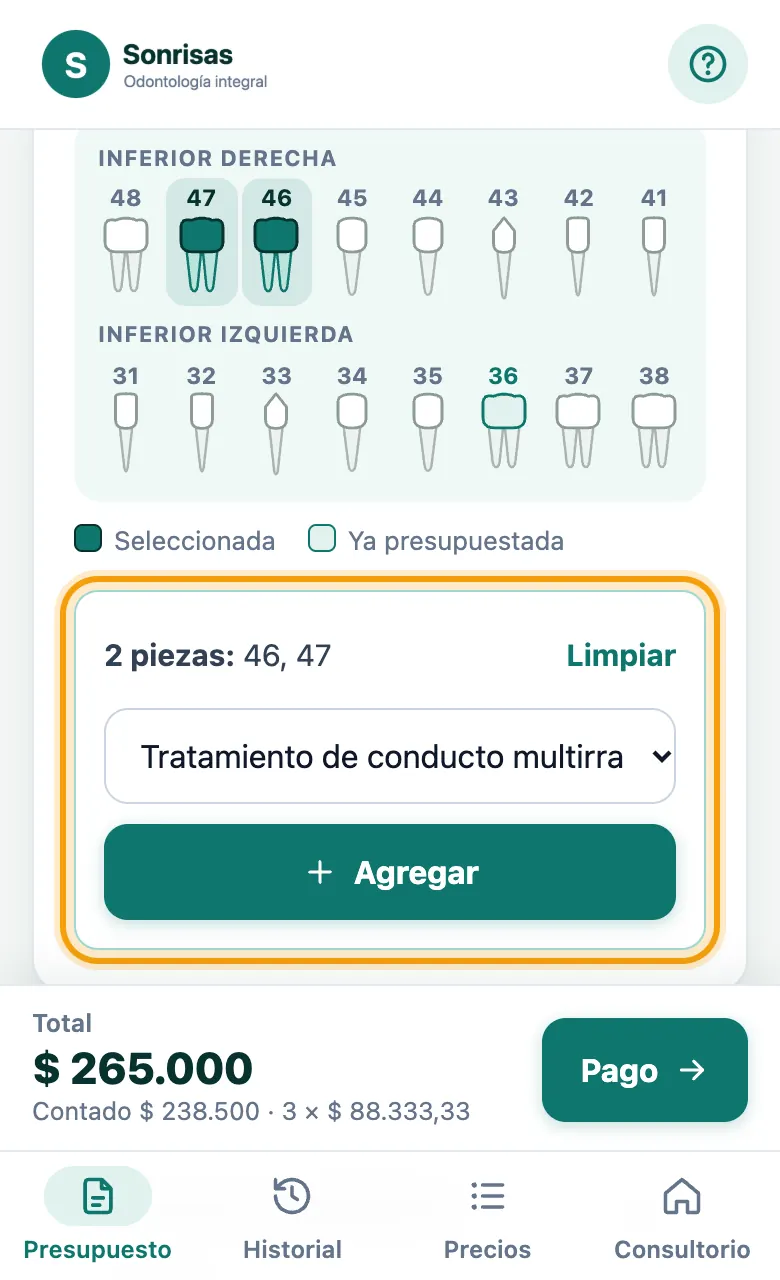
Odontograma con dos piezas marcadas y la prestación elegida

Marcá las piezas y elegí la prestación

Tocá las piezas en el odontograma, elegí la prestación de la lista y tocá Agregar. Sin piezas marcadas, se agrega como prestación general.

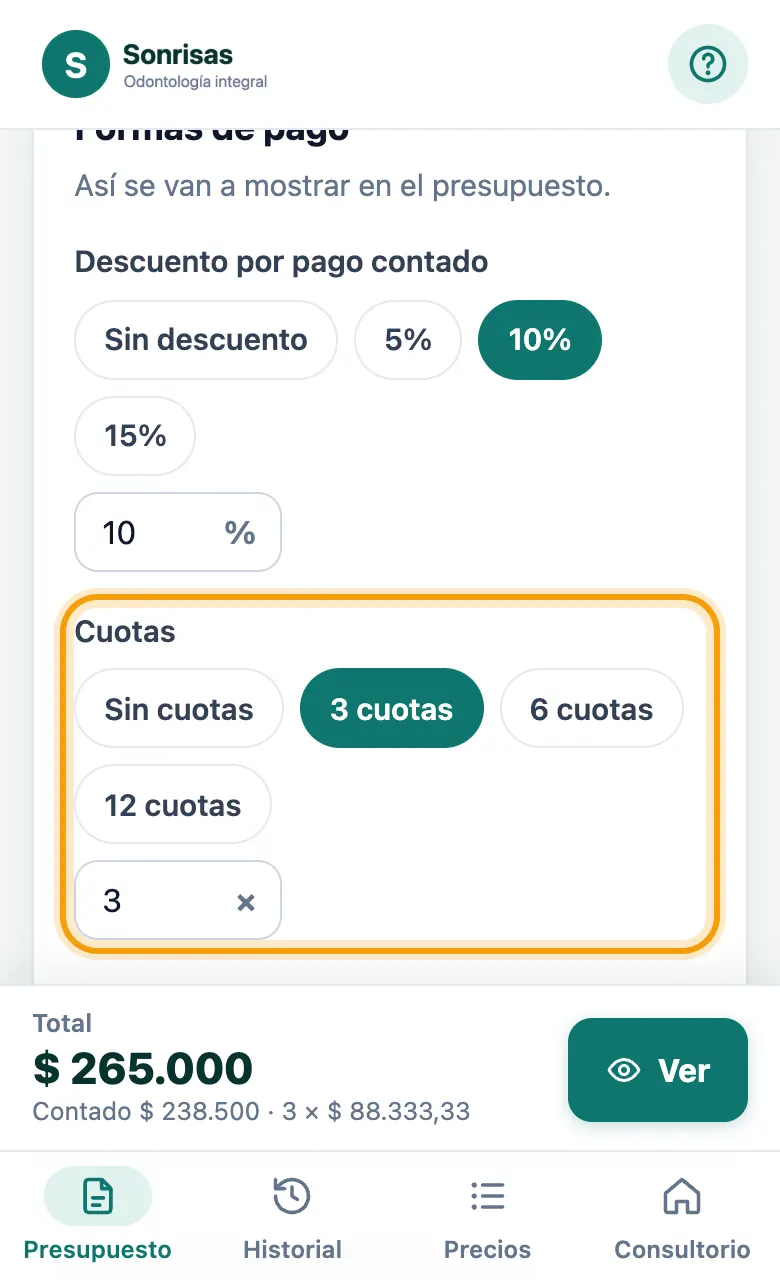
Formas de pago con descuento y cuotas

Elegí cómo puede pagar

Descuento por pago contado, cantidad de cuotas y recargo. El paciente ve todas las opciones juntas, con tu alias o CBU.

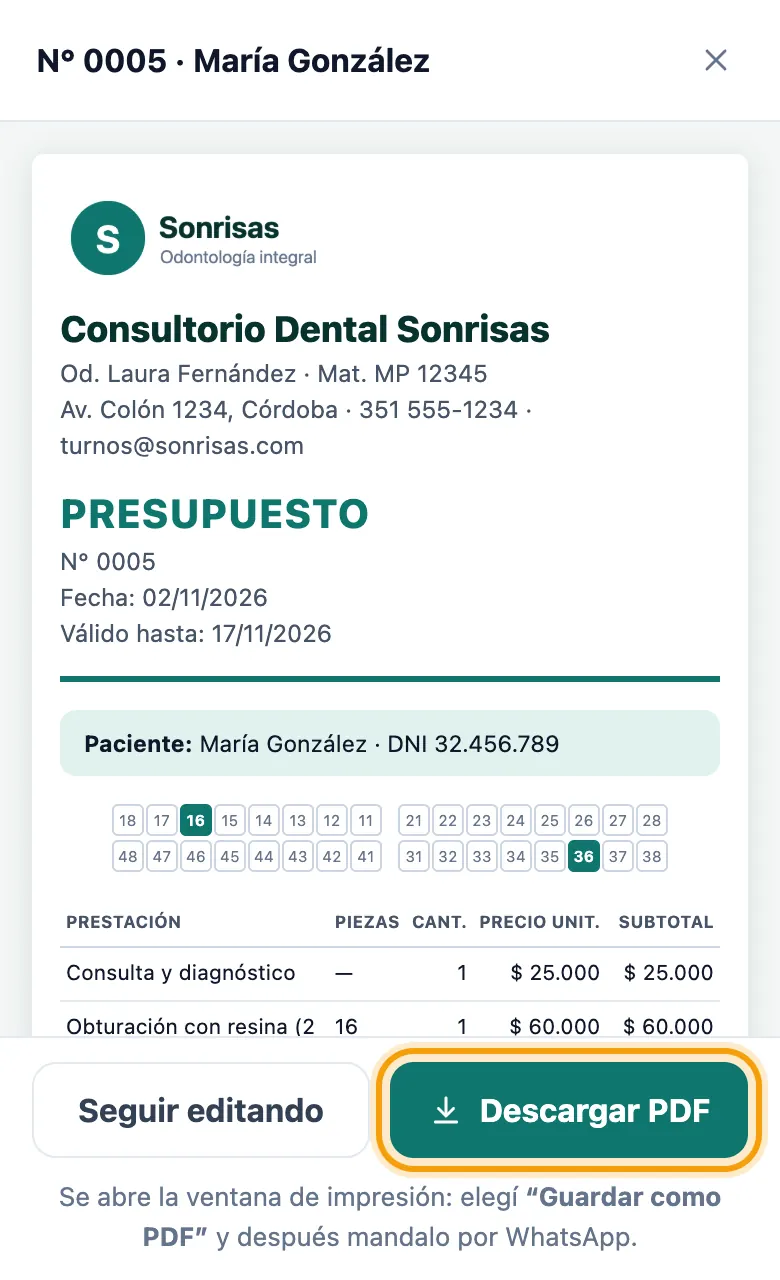
Vista previa del presupuesto con el botón Descargar PDF

Descargá el PDF y mandalo

Tocá Ver para revisarlo. Con Descargar PDF elegís «Guardar como PDF» y lo mandás por WhatsApp o mail.

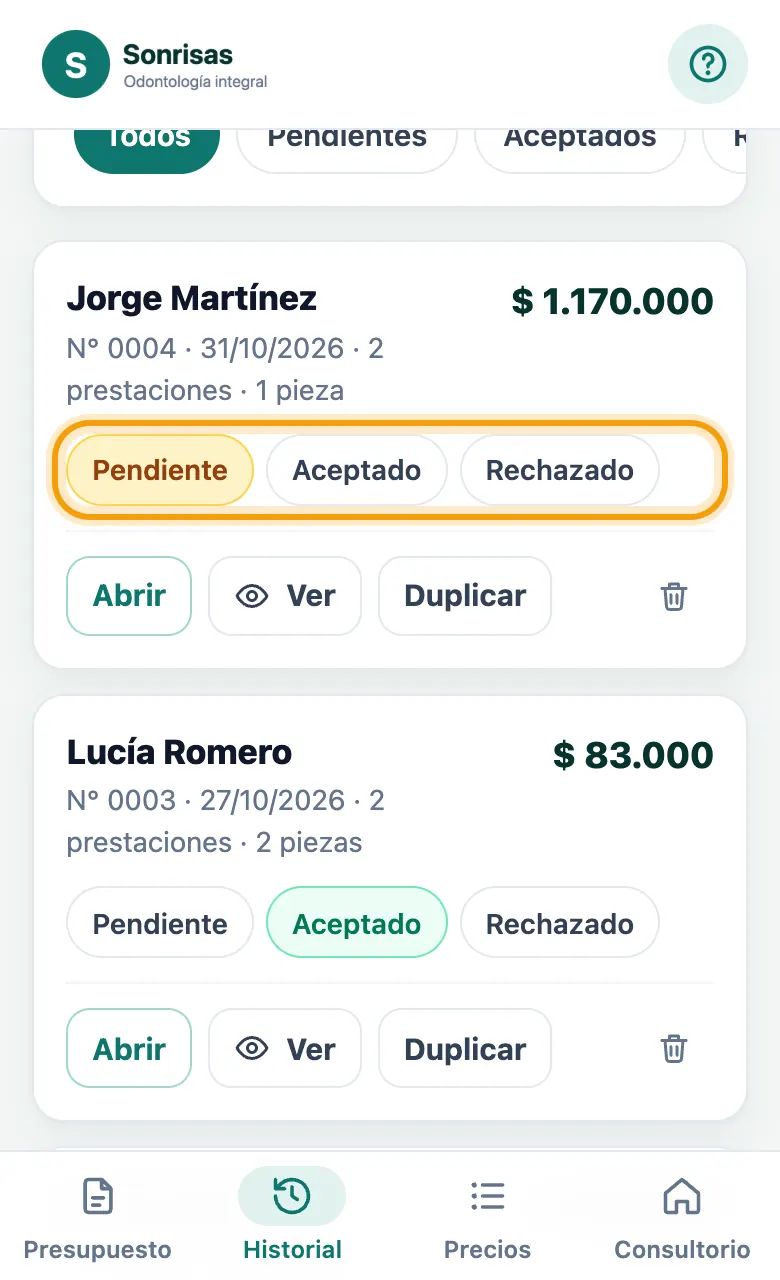
Historial con los presupuestos y su estado

Seguí cada presupuesto

En Historial quedan todos. Marcá si el paciente lo aceptó o lo rechazó, y abrilo o duplicalo cuando lo necesites.

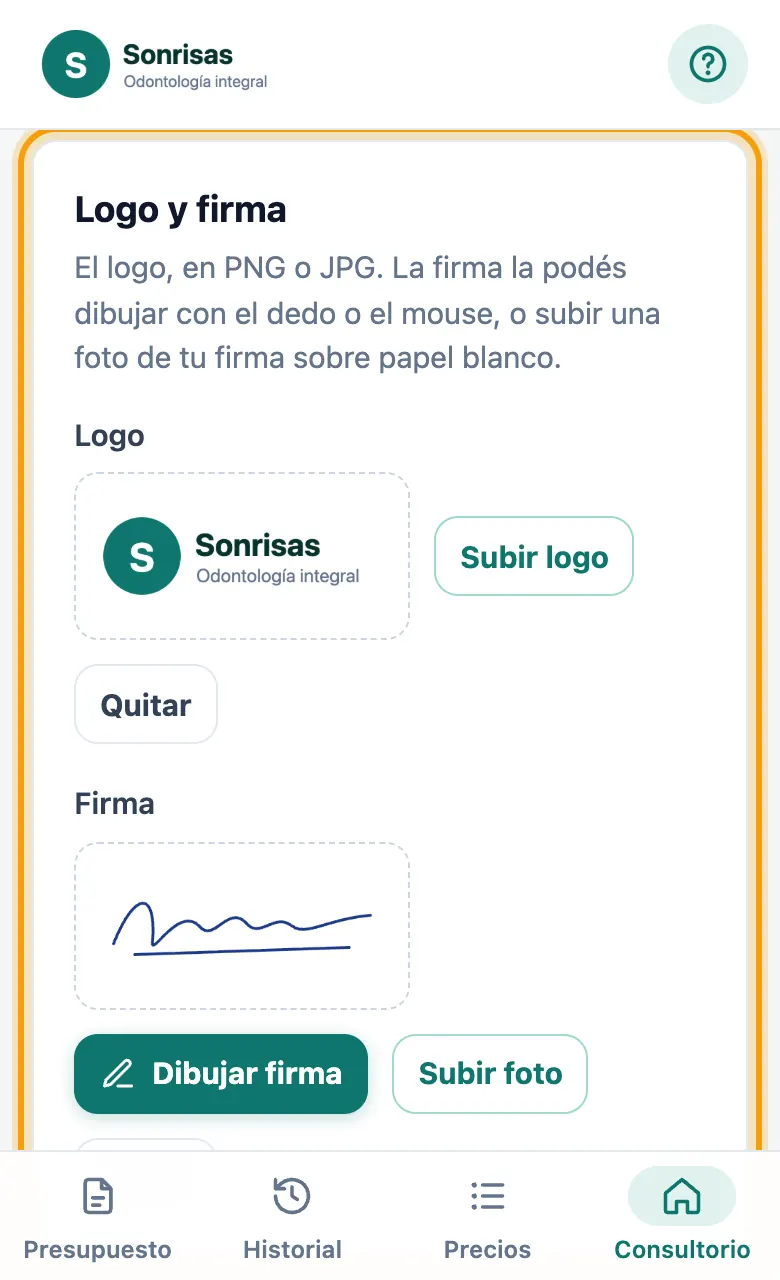
Consultorio, sección Logo y firma

Tu logo y tu firma

En Consultorio subís tu logo y dibujás tu firma con el dedo. Salen en cada presupuesto.

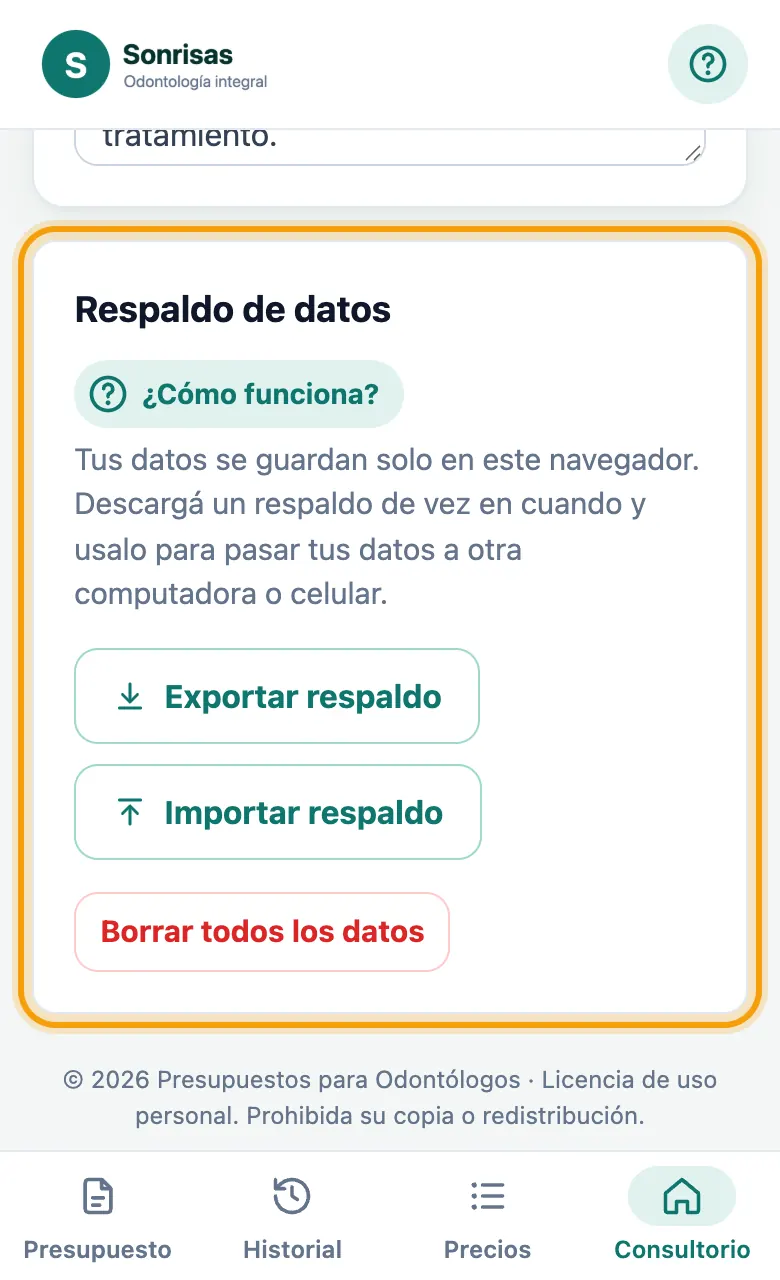
Consultorio, sección Respaldo de datos

Guardá un respaldo

En Consultorio, Exportar respaldo descarga un archivo con todos tus datos. En otro celular o computadora, lo cargás con Importar respaldo.

Importante: tus datos quedan solo en este navegador. Sin un respaldo, si lo borrás o cambiás de celular, se pierden.

¿Para quién es el presupuesto?

Solo el nombre es obligatorio.

Piezas a tratar

Tocá una o varias piezas y elegí la prestación.
SeleccionadaYa presupuestada

Detalle

Formas de pago

Así se van a mostrar en el presupuesto.

%
×
%

Precios en el presupuesto

Elegí si el paciente ve el precio de cada prestación o solo el total.

Así lo ve el paciente

Observaciones (opcional)

Historial

Los presupuestos se guardan solos al descargar el PDF o al empezar uno nuevo. Marcá cuáles aceptó cada paciente para saber a quién hacerle seguimiento.

Prestaciones

Tu lista de precios. Se carga una vez y la usás en cada presupuesto.

Agregar prestación

Mis prestaciones

Actualizar todos los precios

Subí todos tus precios de una vez. Se redondean al peso.

Consultorio

Tus datos, tu logo y los valores que se usan en cada presupuesto nuevo.

¿Cómo se usa?

Repasá en un minuto cómo armar un presupuesto, mandar el PDF y guardar un respaldo.

Datos del consultorio

Aparecen en el encabezado y la firma de cada presupuesto.

Transferencias

Si lo cargás, aparece en las formas de pago de cada presupuesto.

Logo y firma

El logo, en PNG o JPG. La firma la podés dibujar con el dedo o el mouse, o subir una foto de tu firma sobre papel blanco.

Sin logo
Sin firma

Valores por defecto

Se usan cada vez que empezás un presupuesto nuevo.

Respaldo de datos

Tus datos se guardan solo en este navegador. Descargá un respaldo de vez en cuando y usalo para pasar tus datos a otra computadora o celular.

¿Qué es el respaldo?

Un archivo (termina en .json) con todo lo que cargaste: tus precios, los datos del consultorio, el logo, la firma y el historial de presupuestos.

¿Por qué hace falta?

La app guarda todo en este navegador, no en internet. Si cambiás de celular, borrás los datos del navegador o se te rompe el equipo, sin un respaldo se pierde todo.

Para guardarlo

  1. Tocá Exportar respaldo. Se descarga el archivo: en la compu, en Descargas; en el celular, en Archivos o Descargas.
  2. Guardalo fuera de este equipo: mandátelo por WhatsApp o mail, o subilo a Google Drive.
  3. Repetilo cada tanto. La app te lo recuerda cada días.

Para pasar tus datos a otro celular o compu

  1. En el equipo nuevo, abrí la app e ingresá tu código de acceso.
  2. En la bienvenida tocá Importá tu respaldo, o andá a Consultorio → Importar respaldo.
  3. Elegí el archivo del respaldo y listo: aparecen tus precios, tu logo y tu historial.
Ojo: importar reemplaza lo que haya en ese equipo por lo del archivo. Y Borrar todos los datos elimina todo de este navegador: solo se recupera con un respaldo.
© Presupuestos para Odontólogos · Licencia de uso personal. Prohibida su copia o redistribución.
Total

Dibujá tu firma

Firmá con el dedo o el mouse dentro del recuadro. En el celular, girarlo te da más espacio.

Firmá acá

Vista previa

Se abre la ventana de impresión: elegí “Guardar como PDF” y después mandalo por WhatsApp.